
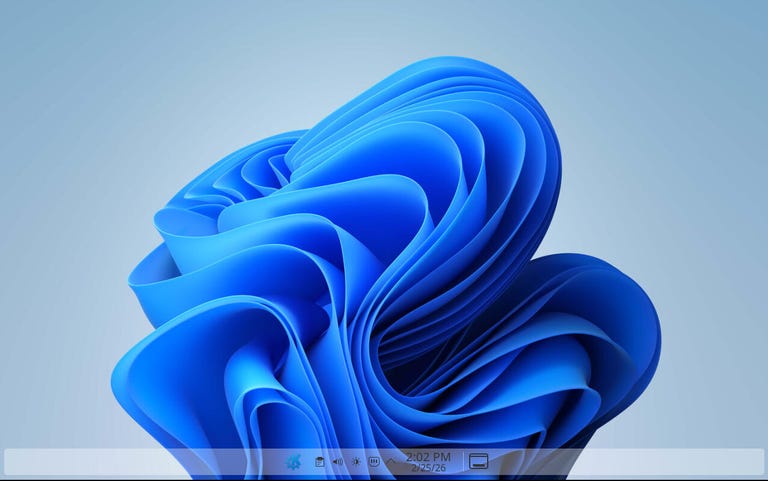

Vuoi che il tuo sistema Linux assomigli di più a Windows? Con KDE Plasma è semplice – ecco come fare.
KDE Plasma è un ambiente desktop estremamente personalizzabile. In aggiunta alla sua grande flessibilità, è anche veloce e stabile, quindi sarebbe perfettamente logico voler passare da Windows a una distribuzione di KDE Plasma.
Ma se desideri mantenere l’aspetto e il sentore di Windows 11, come puoi farlo? Con un po’ di modifica.
Non preoccuparti, non è affatto difficile come potresti pensare; basta sapere dove guardare, cosa aggiungere e come configurarlo.
Cosa serve: Dimostrerò questo tramite KDE Neon, che include l’ultima versione del desktop KDE Plasma.
Innanzitutto, apri le Impostazioni di Sistema e vai a Colori & Temi > Tema Globale.
Troverai tutti i tipi di temi che puoi aggiungere alla tua istanza di KDE Plasma.
Se non trovi un tema che ti piace nella lista preinstallata, clicca Cercane Nuovi. Nella finestra risultante cerca Win e vedi se ne trovi uno che preferisci. Esiste uno chiamato Windows Eleven Plasma 6 che è molto bello. Una volta trovato il tema desiderato, cliccalo quindi clicca Installa.
Installa quanti temi vuoi.
Dopo che il tema è stato installato, torna a Tema Globale e selezionalo. Quando richiesto, clicca Applica.
Il prossimo passo da fare è aggiungere un nuovo menu alla miscela. Per questo utilizzeremo Menu 11 Enhanced, che può essere trovato nella KDE Store. Ecco come installarlo.
Scarica il file di Menu 11 Enhanced e salvalo nella cartella Downloads.
Apri il tuo gestore file e vai alla cartella Downloads. Fai clic con il tasto destro sul file scaricato e seleziona Estrai.
Cambia in quella nuova creata dal menu, fai clic con il tasto destro su un spazio vuoto e seleziona “Apri terminale qui”. Una volta aperto il terminale, digita:
L’installazione dovrebbe avvenire istantaneamente (non fa altro che muovere i file alla posizione necessaria).
Fai clic con il tasto destro sul pannello e seleziona “Aggiungi o gestisci gadget”. Dal pop-up risultante trascina Menu 11 Enhanced sulla barra. Una volta fatto, fai clic su Esci dall’Edizione.
Puoi aggiungere quanti gadget vuoi.
Al momento, tutti gli oggetti della barra sono probabilmente situati nella parte sinistra del pannello. Dobbiamo cambiarlo.
Fai clic con il tasto destro sul pannello e seleziona Mostra Configurazione Pannello. Dal pop-up, clicca sul menu Azzera Nuovo. Clicca Spazio vuoto e trascinalo sulla sinistra del pannello. Potresti doverne aggiungere 2 per spostare tutto al centro.
Probabilmente dovrai aggiunger due spazi vuoti sulla sinistra.
Dopo, clicca Esci dall’Edizione e sei a posto. Dovresti ora avere un desktop KDE Plasma che assomiglia a Windows 11.
